Tutorial 4 von 10
Umzugsszenarien und die Möbel-Passprüfung
Fortgeschritten 12 Min.
Vergleiche zwei Umzugsvarianten nebeneinander, prüfe jedes Möbelstück an Tür, Ecke, Treppe und Aufzug und richte die neuen Räume ein.
Öffne Datei → Neu aus Vorlage… → Umzug in eine neue Wohnung, um mitzumachen, und klicke dann auf Alle ausführen.
1. Zu packende Räume und die beiden Szenarien
Lege unter Umzug → Zu packende Räume den Umzugstag fest und füge für jeden Raum eine Zeile mit seiner Größe hinzu. Darunter findest du Szenario A und Szenario B. Jedes Szenario hat eine eigene Menge an Umzugsgut, eine eigene Fahrstrecke, eine eigene Zahl an Stockwerken ohne Aufzug und eigene Stundensätze. Lass einen Stundensatz leer, wenn du keine Kostenschätzung möchtest. 0 bedeutet, dass Freunde kostenlos helfen.
Klicke auf Beide Szenarien vergleichen. Der Umzugskarton-Planer läuft zweimal, und Hearth stellt die Ergebnisse nebeneinander dar:
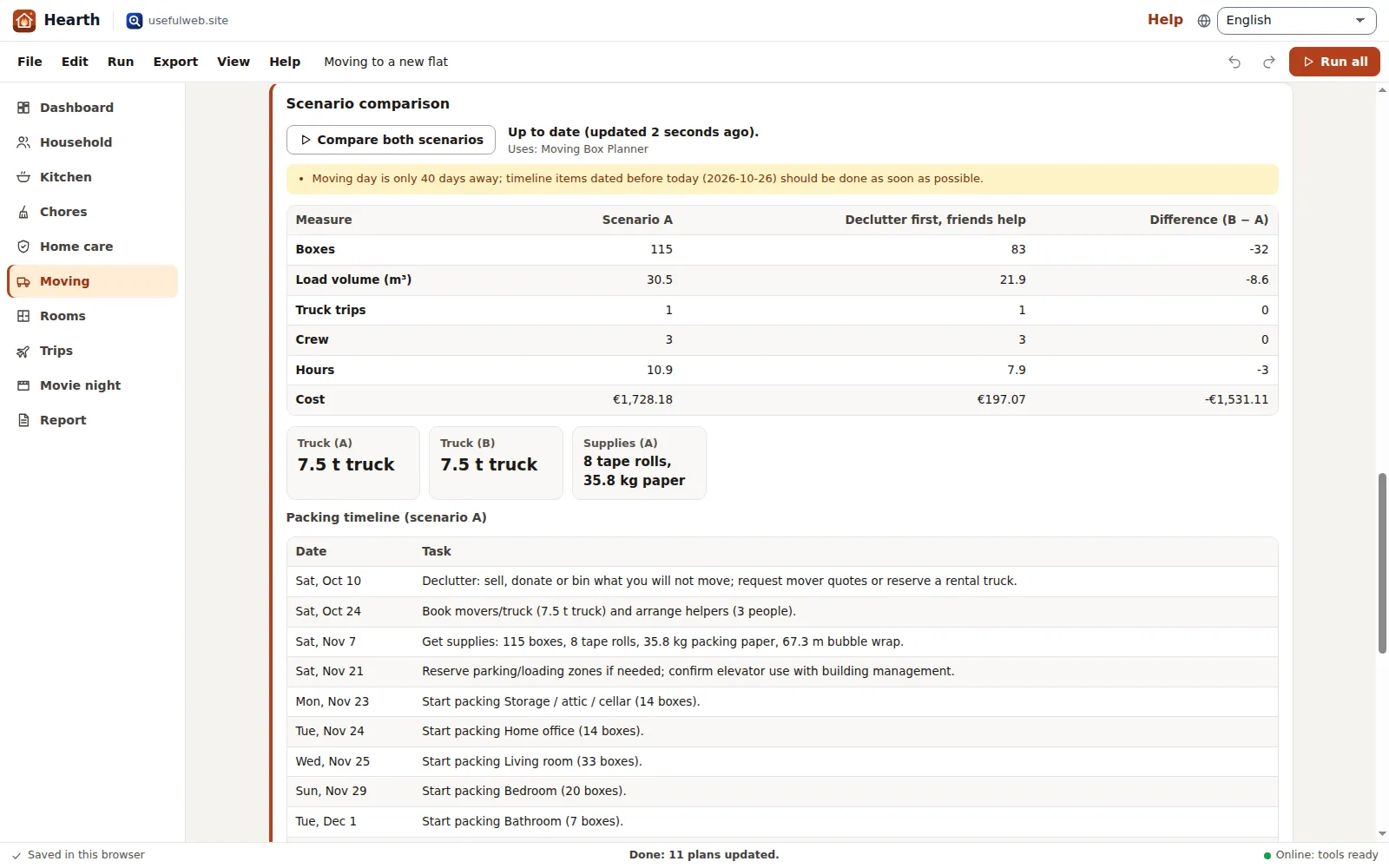
- Szenariovergleich: Kartons, Ladevolumen, Transporterfahrten, Helferzahl, Stunden und Kosten sowie die Differenz (B − A).
- Zeitplan fürs Packen (Szenario A) mit Zeitplan zum Kalender hinzufügen (.ics). Die Termine enthalten eine Erinnerung.
2. Passt es? Der Weg hinein
Miss den Weg in die neue Wohnung aus: lichte Breite und Höhe der Tür, die Flurbreite vor und nach einer Ecke, die Treppe und den Aufzug. Lässt du einen Prüfpunkt leer, wird er übersprungen. Trage anschließend jedes große Möbelstück unter Zu transportierende Möbel mit Länge, Breite/Tiefe und Höhe ein.
Klicke auf Alle Möbel prüfen. Hearth führt „Passt das?“ für jedes Möbelstück einmal aus und erstellt die Passmatrix. Darin wird jedes Möbelstück mit jedem Prüfpunkt abgeglichen. Du siehst entweder den verbleibenden Spielraum in Zentimetern (✓) oder wie viel fehlt (✗). Unter Möbelstücken, die nicht passen, steht die Erklärung des Tools, einschließlich der Richtung, in der du das Stück tragen solltest.
3. Die neuen Räume einrichten
Füge unter Räume einen Raum mit Breite und Tiefe sowie mit Türen und Fenstern hinzu. Möbel aus der Umzugsliste kopieren fügt jedes Möbelstück hinzu, das noch nicht im Raum steht. Dabei wird die Länge zur Breite und die Breite zur Tiefe. Klicke auf Möbel anordnen. Der Raumlayout-Optimierer stellt alle Möbel so auf, dass ein freier Laufweg bleibt, und Hearth zeichnet den Grundriss.
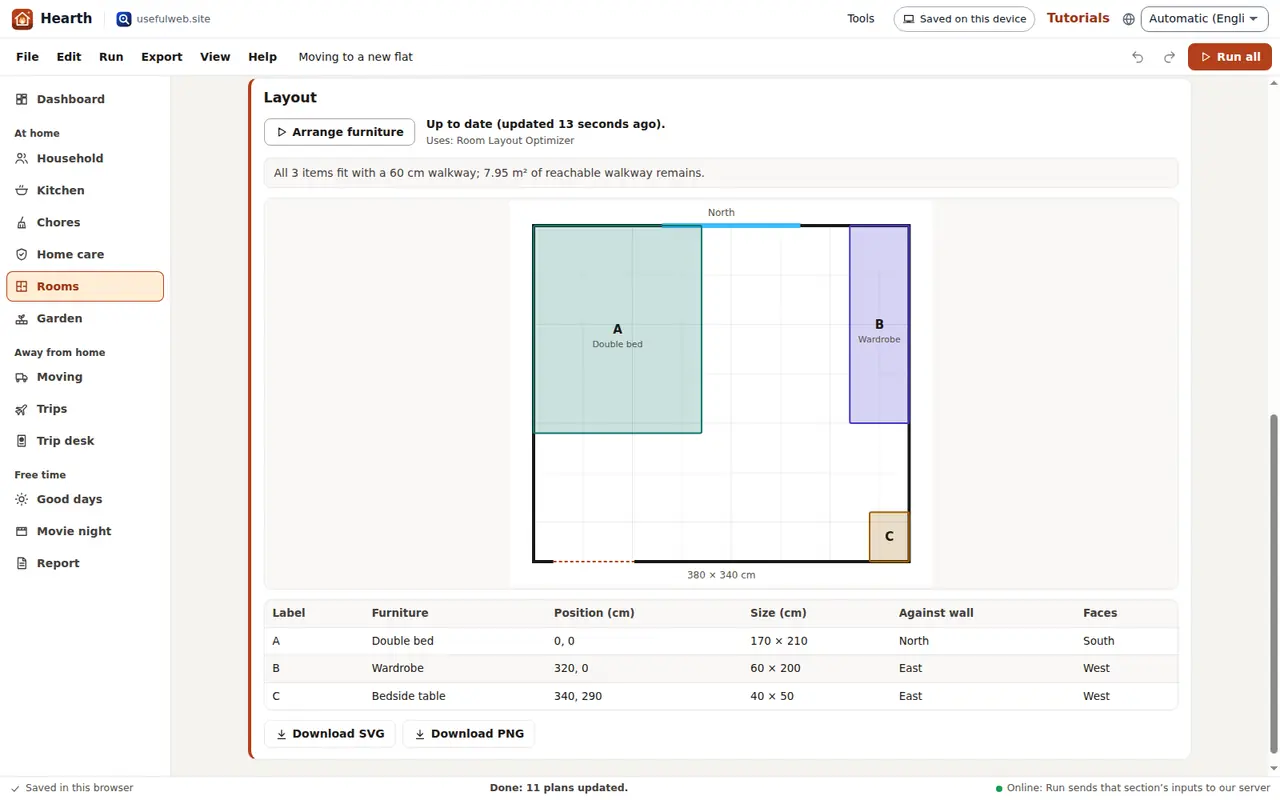
Raumfoto oder Grundriss hinzufügen… legt ein Bild des Raums zum Vergleich unter den Plan. Mit SVG herunterladen und PNG herunterladen exportierst du den Plan. Der Bericht enthält alle eingerichteten Räume.
Tipps
- Miss die lichte Türbreite, also den Abstand zwischen den Anschlägen und nicht zwischen den Außenkanten der Zarge.
- Scheitert ein Möbelstück nur an der Ecke, prüfe, ob es sich hochkant tragen lässt. Der Ausrichtungshinweis des Tools sagt dir, mit welcher Seite du vorangehen solltest.
Bereit zum Ausprobieren?