Tutorial 1 von 10
Dein Haushalt in zehn Minuten
Einsteiger 10 Min.
Öffne eine Vorlage oder beschreibe deinen eigenen Haushalt, drück auf „Alle ausführen“ und lies das Dashboard, die Zwei-Wochen-Agenda und die Hinweise. Kein Konto, nichts zu installieren.
Hearth ist ein Planer für alles, was einen Haushalt am Laufen hält: Mahlzeiten, Hausarbeiten, Pflege des Zuhauses, einen Umzug, Räume und Reisen. Du beschreibst deinen Haushalt einmal, und Hearth macht daraus Läufe von siebzehn usefulweb-Tools. Dein Projekt wird automatisch in diesem Browser gespeichert.
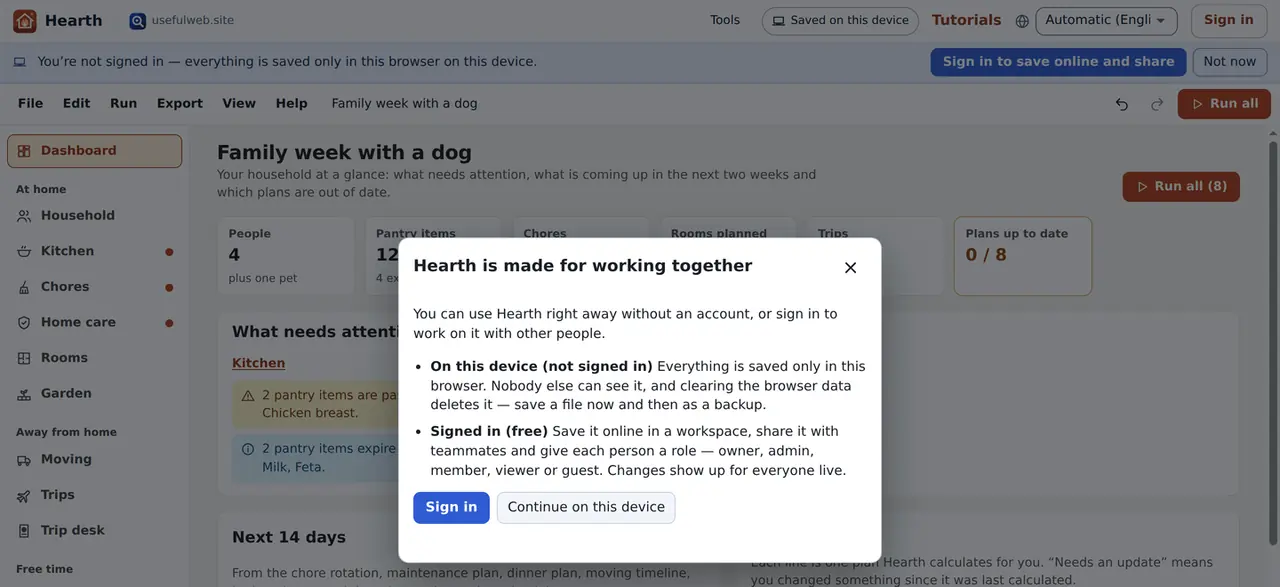
Solange du dich nicht anmeldest, wird alles nur in diesem Browser gespeichert. Nach deiner ersten Änderung weist dich ein Streifen unter der oberen Leiste einmalig darauf hin, und der Chip Auf diesem Gerät gespeichert in der oberen Leiste öffnet ein Menü mit Auf diesem Gerät oder online speichern?, einer kurzen Erklärung des Unterschieds. Mit der Schaltfläche Anmelden oben rechts (kostenlos) speicherst du online in einem Workspace und teilst mit deinem Team – oder wähle Auf diesem Gerät weitermachen und Jetzt nicht, um lokal weiterzuarbeiten.
1. Mit einer Vorlage oder ganz neu beginnen
Öffne Datei → Neu aus Vorlage… und wähle Familienwoche mit Hund. Vorlagen sind realistische Beispielhaushalte; ihre Daten werden beim Öffnen in die aktuelle Woche verschoben. Wenn du stattdessen mit deinen eigenen Daten beginnen willst, wähle Datei → Neuer Haushalt.
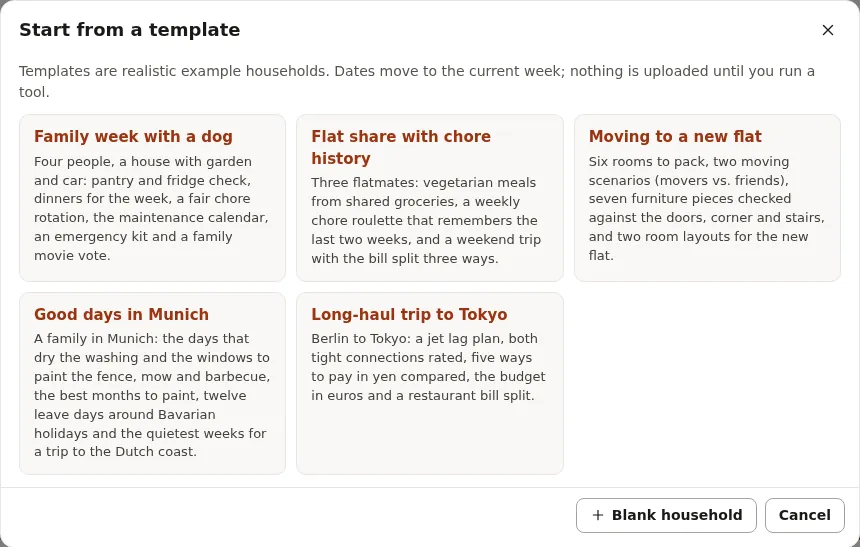
Wenn du Hearth zum ersten Mal öffnest, bietet dir eine kleine Hinweisleiste die Vorlagengalerie an. Sie blockiert die Seite nie – schließ sie mit der Schaltfläche ×.
2. Den Haushalt beschreiben
Geh zu Haushalt (drück 2 oder klick links in der Abschnittsliste darauf).
- Grundlagen: der Tag, an dem dein Plan beginnt, deine Währung (zum Beispiel
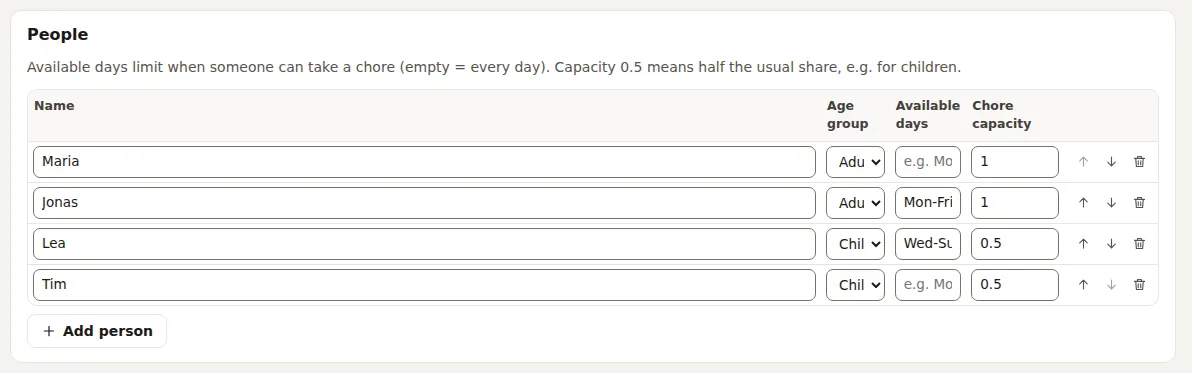
EUR), die Art des Zuhauses und die Hemisphäre. - Personen: eine Zeile pro Person. Verfügbare Tage wie
Mon-Frilegen fest, wann jemand eine Aufgabe übernehmen kann; Aufgabenkapazität0.5bedeutet den halben üblichen Anteil, zum Beispiel für Kinder. - Ausstattung des Zuhauses: Hake an, was dein Zuhause hat. Der Wartungskalender plant nur Arbeiten dafür ein.
Jede Änderung wird innerhalb einer Sekunde in diesem Browser gespeichert. Mit Strg+Z machst du sie rückgängig.
3. Alle ausführen
Drück in der oberen Leiste auf Alle ausführen (oder Strg+Umschalt+Eingabe). Hearth führt jeden Plan aus, der fehlt oder veraltet ist, und zwar in der richtigen Reihenfolge: den Kühlschrank-Check vor den Rezeptideen, die Filmabstimmung vor dem Filmmarathon. Die Statusleiste unten zeigt, welches Tool gerade läuft; Lauf abbrechen stoppt einen langen Durchlauf.
4. Das Dashboard lesen
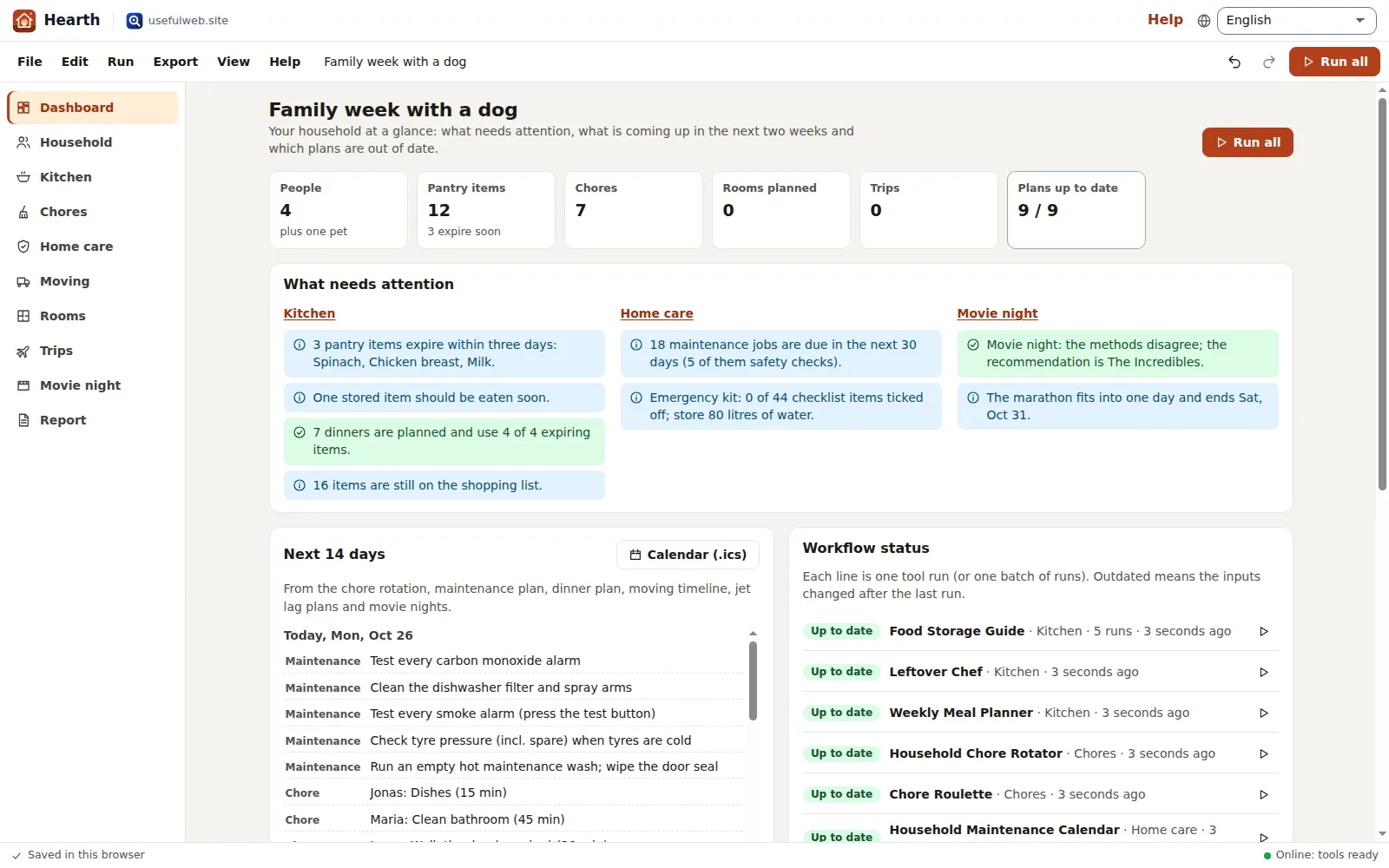
- Was Aufmerksamkeit braucht listet Hinweise in einfachen Sätzen auf, nach Bereichen gruppiert: Lebensmittel, die ablaufen, Artikel, die noch auf der Einkaufsliste stehen, Wartungsarbeiten, die in den nächsten 30 Tagen fällig sind, Möbel, die nicht passen, eine riskante Umsteigeverbindung.
- Nächste 14 Tage führt datierte Termine aus dem Aufgabenplan, dem Wartungsplan, dem Essensplan, dem Umzugszeitplan, den Jetlag-Plänen und den Filmabenden zusammen.
- Pläne listet jeden Plan auf, den Hearth berechnet. Muss aktualisiert werden bedeutet, dass du seit der letzten Berechnung etwas geändert hast; drück auf die Wiedergabe-Schaltfläche in einer Zeile, um nur diesen Plan zu aktualisieren.
5. Sichern
Hearth bewahrt den Haushalt in diesem Browser auf (Datei → Zuletzt verwendet…). Für eine dauerhafte Kopie drück Strg+S, um eine .hearth.json-Datei zu speichern. Datei → Freigabelink kopieren packt die Eingaben in einen Link – Ergebnisse und Raumfotos sind nicht enthalten, der Empfänger führt die Tools erneut aus.
Was wird wohin gesendet?
Nur die Eingaben des Schritts, den du ausführst, gehen an die Tool-API dieser Website; die Ergebnisse kommen zurück und werden mit deinem Projekt gespeichert.
Bereit zum Ausprobieren?