Tutoriel 1 sur 10
Ton foyer en dix minutes
Débutant 10 min
Ouvre un modèle ou décris ton propre foyer, appuie sur Tout lancer, puis lis le tableau de bord, l'agenda sur deux semaines et les constats. Sans compte, rien à installer.
Hearth est un planificateur pour tout ce qui fait tourner une maison : repas, tâches ménagères, entretien du logement, déménagement, pièces et voyages. Tu décris ton foyer une seule fois, et Hearth le transforme en exécutions de dix-sept outils usefulweb. Ton projet est enregistré automatiquement dans ce navigateur.
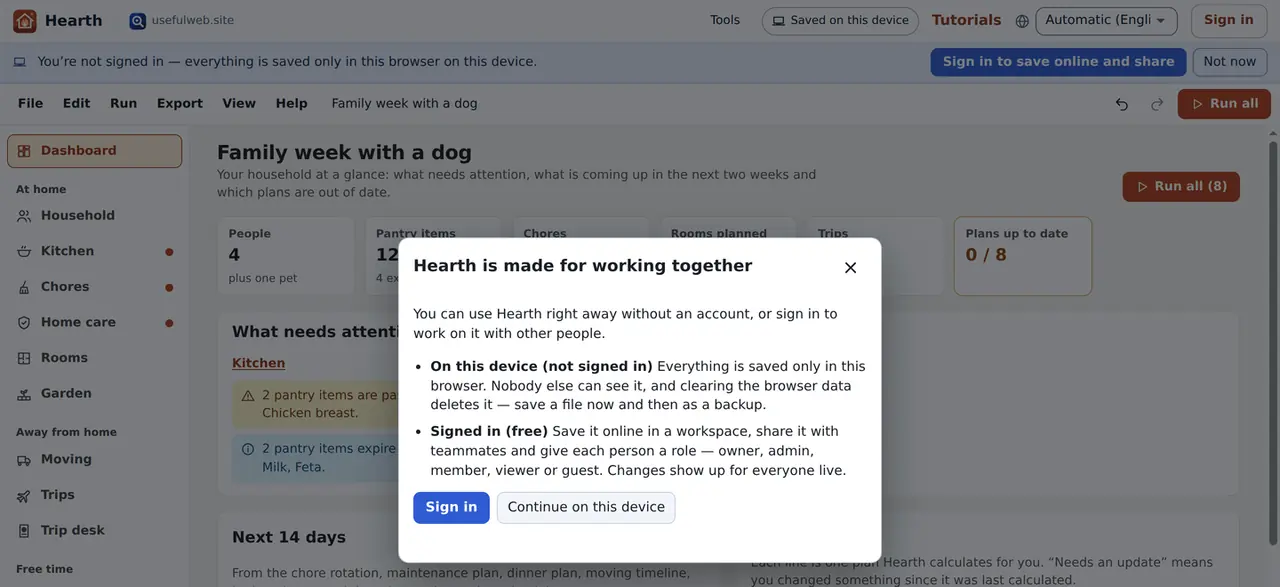
Tant que tu ne t'es pas connecté, tout est enregistré uniquement dans ce navigateur. Après ta première modification, un bandeau sous la barre supérieure te l'indique une fois, et la pastille Enregistré sur cet appareil dans la barre supérieure ouvre un menu avec Enregistré sur cet appareil ou en ligne ?, une courte explication de la différence. Utilise le bouton Se connecter en haut à droite (gratuit) pour enregistrer en ligne dans un espace de travail et partager avec ton équipe, ou choisis Continuer sur cet appareil et Pas maintenant pour continuer à travailler en local.
1. Partir d'un modèle ou de zéro
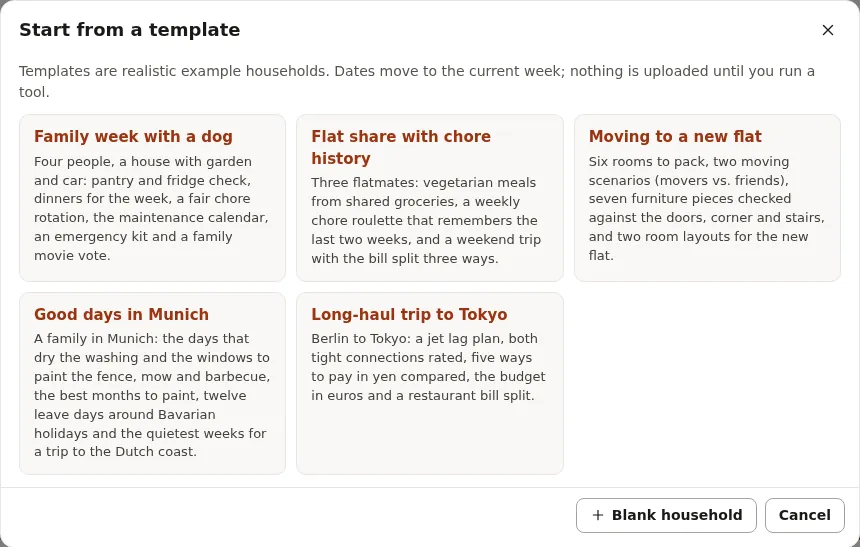
Ouvre Fichier → Nouveau à partir d'un modèle… et choisis Semaine en famille avec un chien. Les modèles sont des exemples de foyers réalistes ; leurs dates se placent sur la semaine en cours quand tu les ouvres. Pour commencer plutôt avec tes propres données, choisis Fichier → Nouveau foyer.
La première fois que tu ouvres Hearth, une petite barre d'astuce te propose la galerie de modèles. Elle ne bloque jamais la page : ferme-la avec le bouton ×.
2. Décrire le foyer
Va dans Foyer (appuie sur 2, ou clique dessus dans la liste des sections à gauche).
- Bases : le jour où ton plan commence, ta devise (par exemple
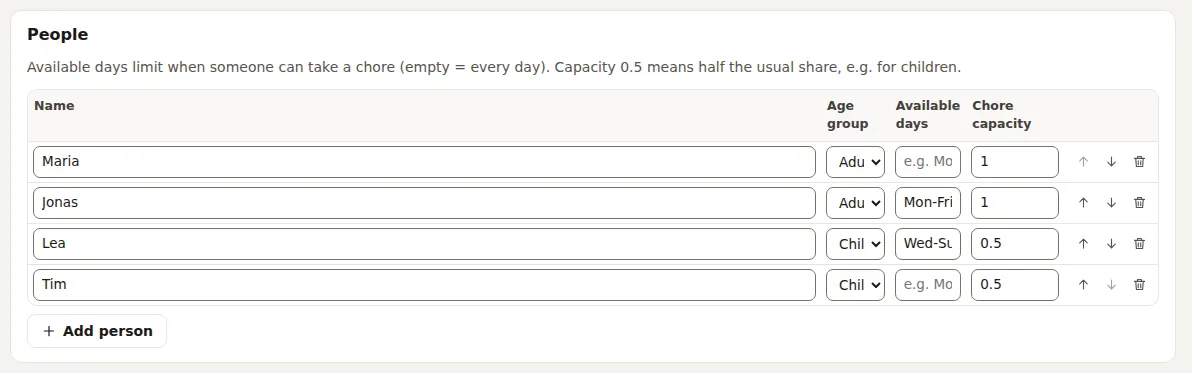
EUR), le type de logement et l'hémisphère. - Personnes : une ligne par personne. Des Jours disponibles comme
Mon-Fri(lun-ven) limitent les jours où quelqu'un peut prendre une tâche ; une Capacité pour les tâches de0.5signifie la moitié de la part habituelle, par exemple pour les enfants. - Équipements du logement : coche ce que ton logement possède. Le calendrier d'entretien ne planifie des travaux que pour ces éléments.
Chaque modification est enregistrée dans ce navigateur en moins d'une seconde. Ctrl+Z l'annule.
3. Tout lancer
Appuie sur Tout lancer dans la barre supérieure (ou sur Ctrl+Shift+Enter). Hearth exécute chaque plan manquant ou obsolète, dans le bon ordre : la vérification du frigo avant les idées de recettes, le vote du film avant le marathon. La barre d'état en bas indique quel outil est en cours d'exécution ; Annuler l'exécution arrête un long lot.
4. Lire le tableau de bord
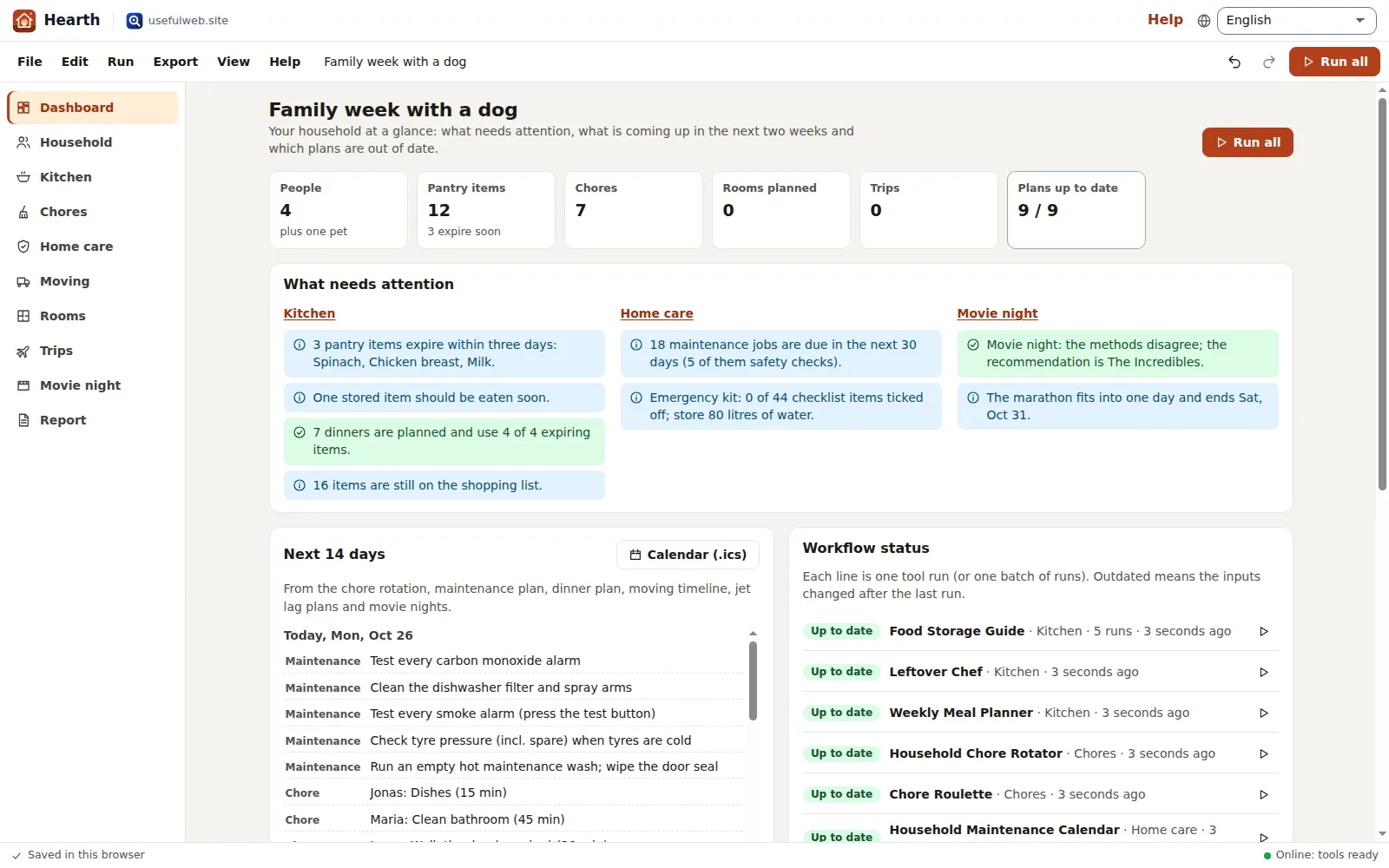
- Points à surveiller liste les constats en phrases simples, regroupés par domaine : aliments qui arrivent à expiration, articles restés sur la liste de courses, travaux d'entretien à faire dans les 30 prochains jours, meubles qui ne rentrent pas, une correspondance risquée.
- 14 prochains jours réunit les événements datés de la rotation des tâches, du plan d'entretien, du plan des dîners, du calendrier de déménagement, des plans contre le décalage horaire et des soirées cinéma.
- Plans liste chaque plan que Hearth calcule. À mettre à jour signifie que tu as modifié quelque chose depuis le dernier calcul ; appuie sur le bouton de lecture d'une ligne pour mettre à jour uniquement ce plan.
5. Le conserver
Hearth conserve le foyer dans ce navigateur (Fichier → Ouvrir un fichier récent…). Pour une copie durable, appuie sur Ctrl+S afin d'enregistrer un fichier .hearth.json. Fichier → Copier le lien de partage place les données saisies dans un lien ; les résultats et les photos des pièces n'y sont pas inclus, le destinataire relance les outils.
Qu'est-ce qui est envoyé, et où ?
Seules les données saisies de l'étape que tu exécutes sont envoyées à l'API des outils de ce site ; les résultats reviennent et sont enregistrés avec ton projet.
Prêt à essayer ?