Tutorial 1 di 10
La tua famiglia in dieci minuti
Principiante 10 min
Apri un modello o descrivi la tua famiglia, premi Esegui tutto e leggi la dashboard, l'agenda di due settimane e i risultati dell'analisi. Nessun account, niente da installare.
Hearth è un planner per tutto ciò che serve a mandare avanti una casa: pasti, faccende, manutenzione, un trasloco, le stanze e i viaggi. Descrivi la tua famiglia una sola volta e Hearth la trasforma in esecuzioni di diciassette strumenti di usefulweb. Il tuo progetto viene salvato automaticamente in questo browser.
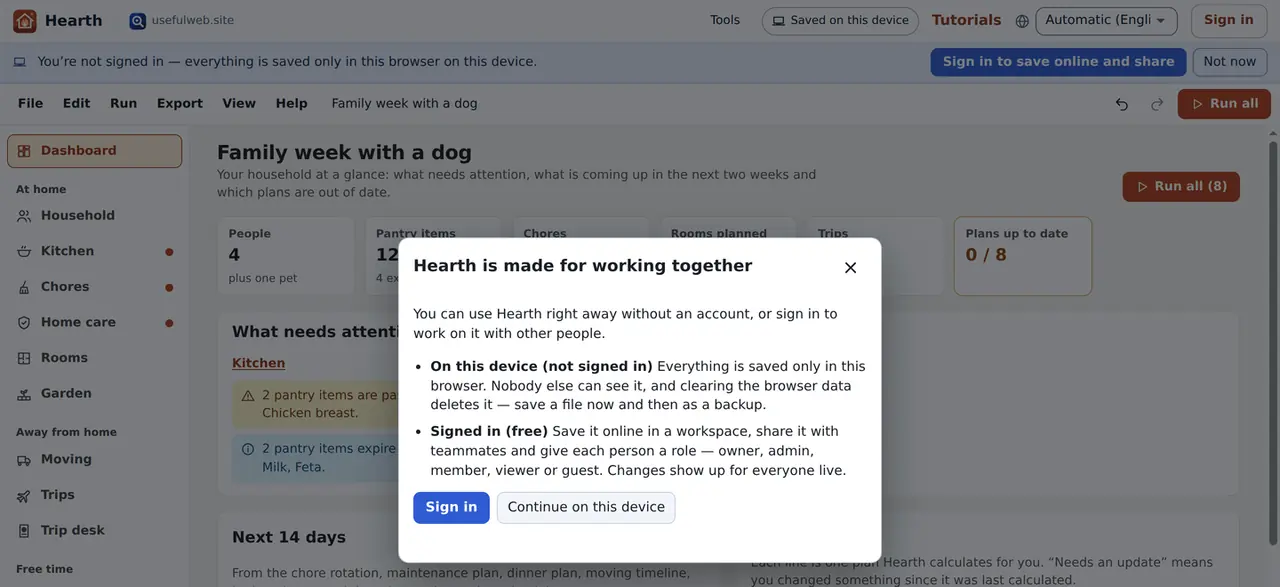
Finché non accedi, tutto viene salvato solo in questo browser. Dopo la tua prima modifica, una barra sotto la barra superiore te lo segnala una volta. Nella barra superiore, il chip Salvato su questo dispositivo apre un menu con Salvato su questo dispositivo o online?, una breve spiegazione della differenza. Usa il pulsante Accedi in alto a destra (gratuito) per salvare online in uno spazio di lavoro e condividere con il tuo team. In alternativa scegli Continua su questo dispositivo e Non ora per continuare a lavorare in locale.
1. Parti da un modello o da zero
Apri File → Nuovo da modello… e scegli Settimana in famiglia con un cane. I modelli sono famiglie di esempio realistiche, e quando li apri le loro date si spostano alla settimana corrente. Se invece vuoi partire dai tuoi dati, scegli File → Nuova famiglia.
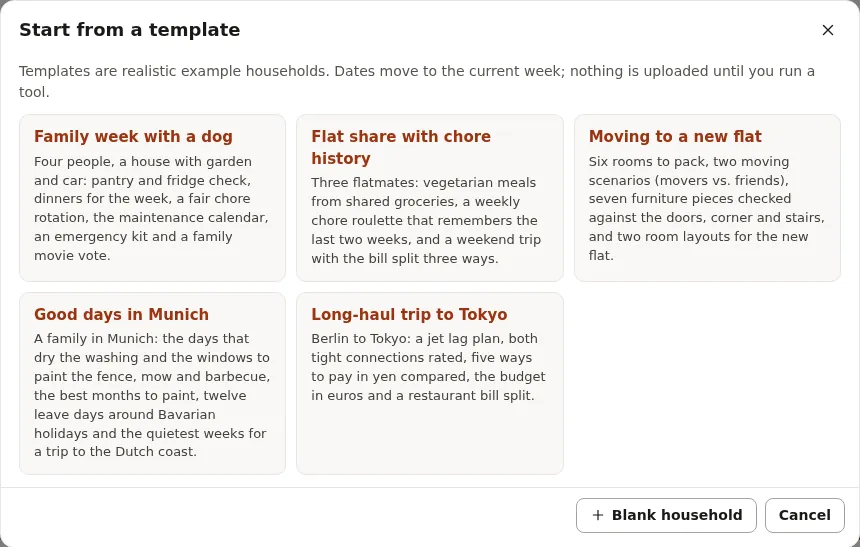
La prima volta che apri Hearth, una piccola barra dei suggerimenti ti propone la galleria dei modelli. Non blocca mai la pagina e puoi chiuderla con il pulsante ×.
2. Descrivi la famiglia
Vai a Famiglia (premi 2 oppure fai clic sulla voce nell'elenco delle sezioni a sinistra).
- Nozioni di base: il giorno in cui inizia il piano, la valuta (ad esempio
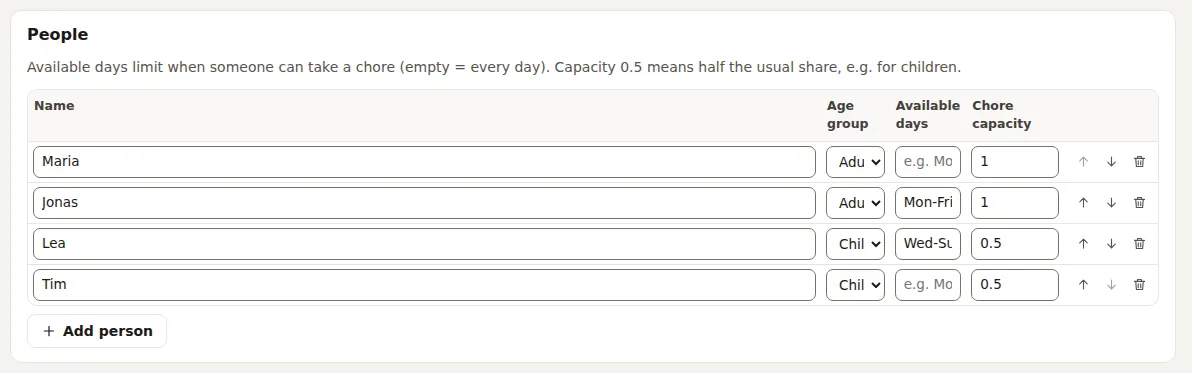
EUR), il tipo di abitazione e l'emisfero. - Persone: una riga per persona. I Giorni disponibili, come
Mon-Fri(lun-ven), limitano i giorni in cui una persona può occuparsi di una faccenda. Una Capacità per le faccende di0.5corrisponde a metà della quota abituale, ad esempio per i bambini. - Caratteristiche della casa: spunta ciò che c'è nella tua casa. Il calendario della manutenzione pianifica interventi solo per queste voci.
Ogni modifica viene salvata in questo browser entro un secondo. Con Ctrl+Z la annulli.
3. Esegui tutto
Premi Esegui tutto nella barra superiore (oppure Ctrl+Shift+Enter). Hearth esegue nell'ordine giusto ogni piano mancante o non aggiornato: il controllo del frigorifero prima delle idee per le ricette, la votazione dei film prima della maratona. La barra di stato in basso mostra quale strumento è in esecuzione. Con Annulla esecuzione fermi un'elaborazione lunga.
4. Leggi la dashboard
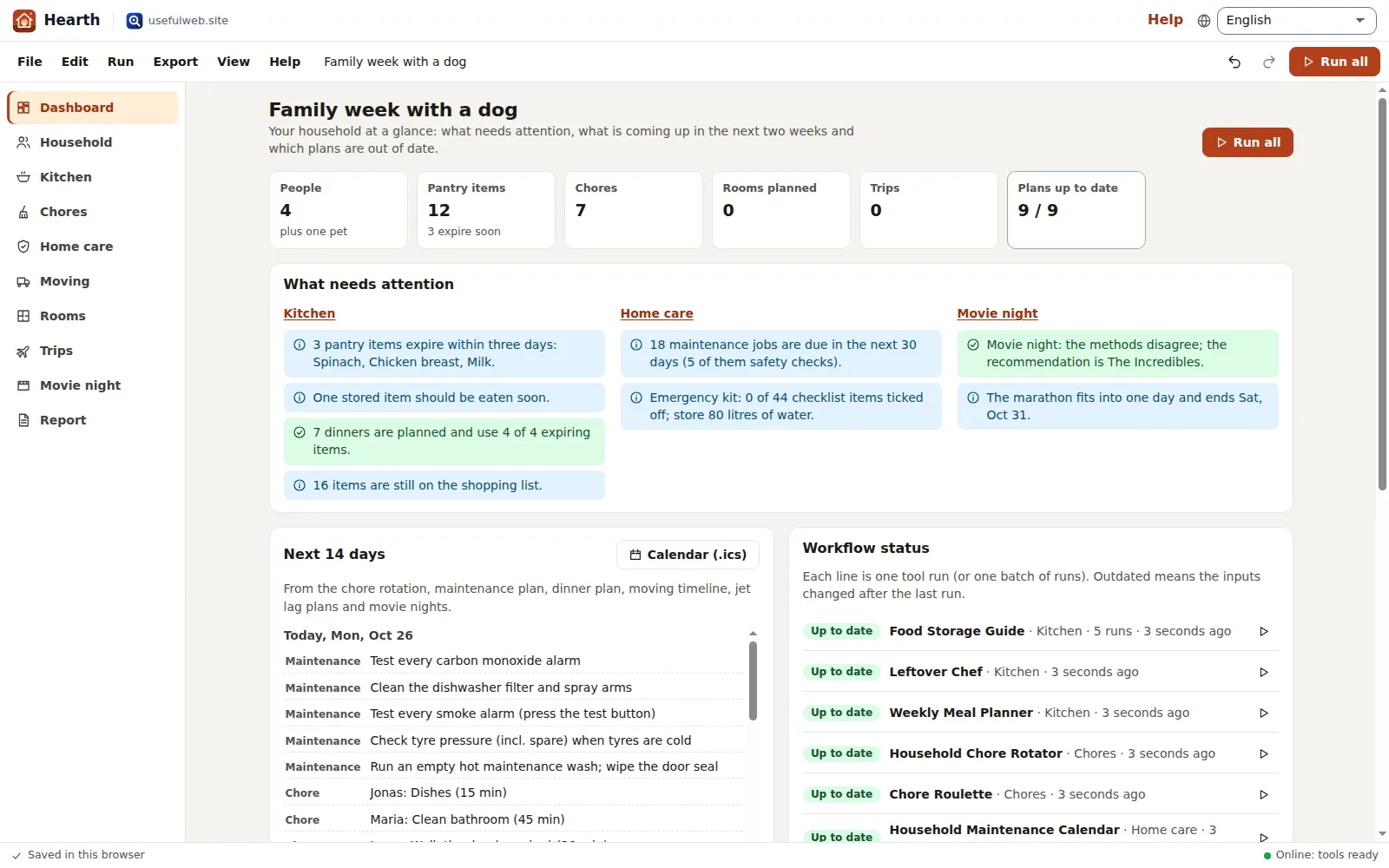
- Cosa richiede attenzione elenca i risultati dell'analisi in frasi semplici, raggruppati per ambito. Trovi per esempio alimenti in scadenza, articoli rimasti nella lista della spesa, interventi di manutenzione previsti nei prossimi 30 giorni, mobili che non entrano e una coincidenza a rischio.
- Prossimi 14 giorni riunisce gli eventi con data provenienti dalla rotazione delle faccende, dal piano di manutenzione, dal piano delle cene, dalla tabella di marcia del trasloco, dai piani contro il jet lag e dalle serate film.
- Piani elenca tutti i piani che Hearth calcola. Da aggiornare significa che hai modificato qualcosa dopo l'ultimo calcolo. Premi il pulsante di riproduzione su una riga per aggiornare solo quel piano.
5. Conservala
Hearth conserva la famiglia in questo browser (File → Apri recenti…). Per una copia duratura premi Ctrl+S e salva un file .hearth.json. File → Copia link di condivisione inserisce i dati di input in un link. I risultati e le foto delle stanze non sono inclusi, perciò chi lo riceve deve eseguire di nuovo gli strumenti.
Quali dati vengono inviati e dove?
All'API degli strumenti di questo sito vengono inviati solo i dati di input del passaggio che esegui. I risultati tornano indietro e vengono salvati con il tuo progetto.
Pronto a provarlo?