Tutorial 1 van 10
Je huishouden in tien minuten
Beginner 10 min
Open een sjabloon of beschrijf je eigen huishouden, druk op Alles uitvoeren en bekijk het dashboard, de agenda voor twee weken en de bevindingen. Geen account nodig, niets te installeren.
Hearth is een planner voor alles wat een huishouden draaiende houdt: maaltijden, klussen, onderhoud van de woning, een verhuizing, kamers en reizen. Je beschrijft je huishouden één keer en Hearth zet dat om in uitvoeringen van zeventien usefulweb-tools. Je project wordt automatisch in deze browser opgeslagen.
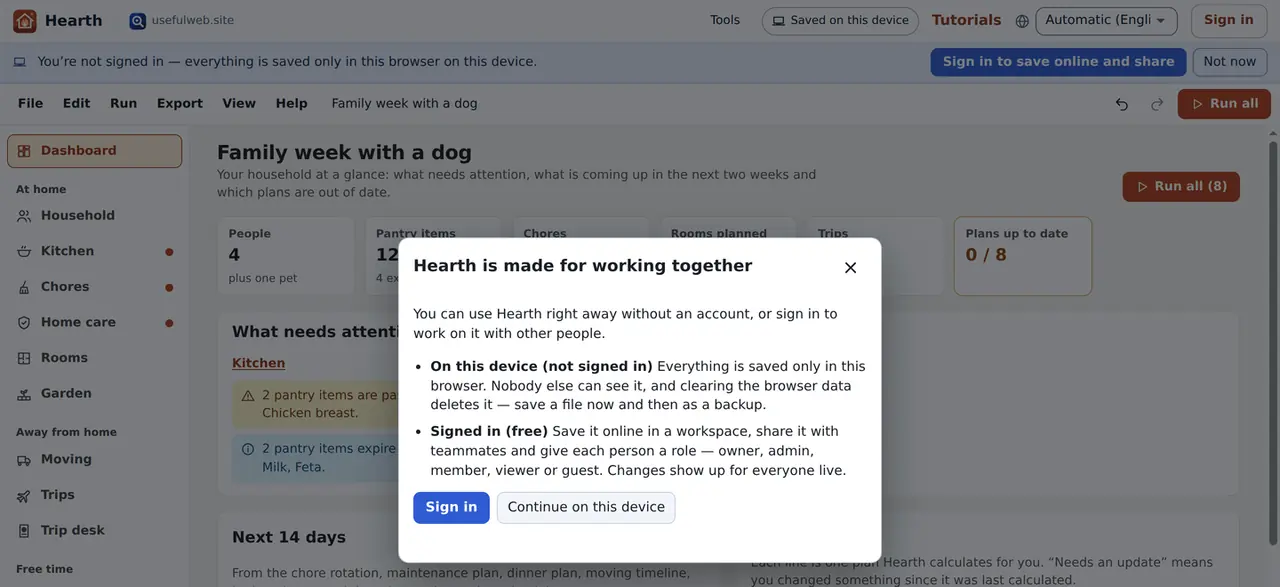
Zolang je niet bent aangemeld, wordt alles alleen in deze browser opgeslagen. Na je eerste wijziging meldt een balk onder de bovenbalk dat één keer. Het label Opgeslagen op dit apparaat in de bovenbalk opent een menu met Opslaan op dit apparaat of online?, een korte uitleg van het verschil. Met de knop Aanmelden rechtsboven (gratis) sla je online op in een werkruimte en deel je met je team. Je kunt ook Doorgaan op dit apparaat en Niet nu kiezen om lokaal verder te werken.
1. Begin met een sjabloon of vanaf nul
Open Bestand → Nieuw vanuit sjabloon… en kies Gezinsweek met een hond. Sjablonen zijn realistische voorbeeldhuishoudens. Als je ze opent, schuiven hun datums op naar de huidige week. Wil je liever met je eigen gegevens beginnen, kies dan Bestand → Nieuw huishouden.
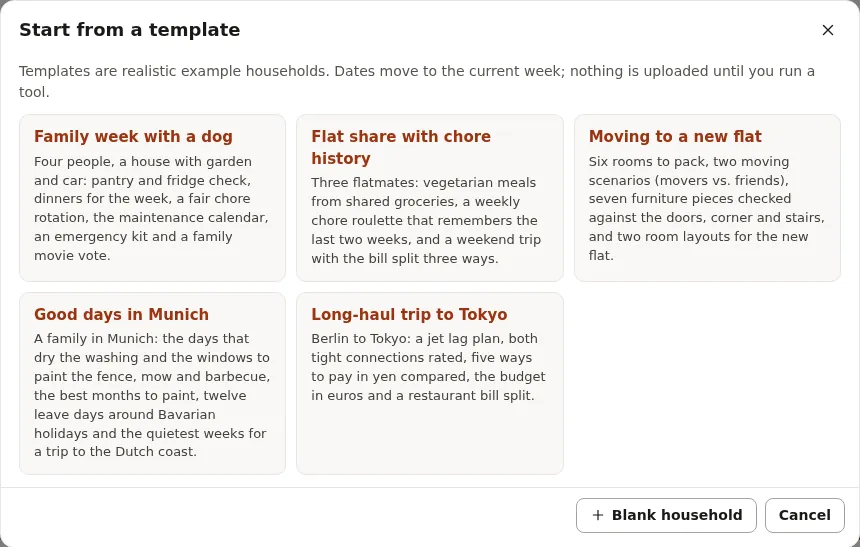
De eerste keer dat je Hearth opent, biedt een kleine tipbalk de sjabloongalerij aan. Die blokkeert de pagina nooit. Je sluit hem met de knop ×.
2. Beschrijf het huishouden
Ga naar Huishouden (druk op 2 of klik erop in de lijst met onderdelen links).
- Basis: de dag waarop je planning begint, je valuta (bijvoorbeeld
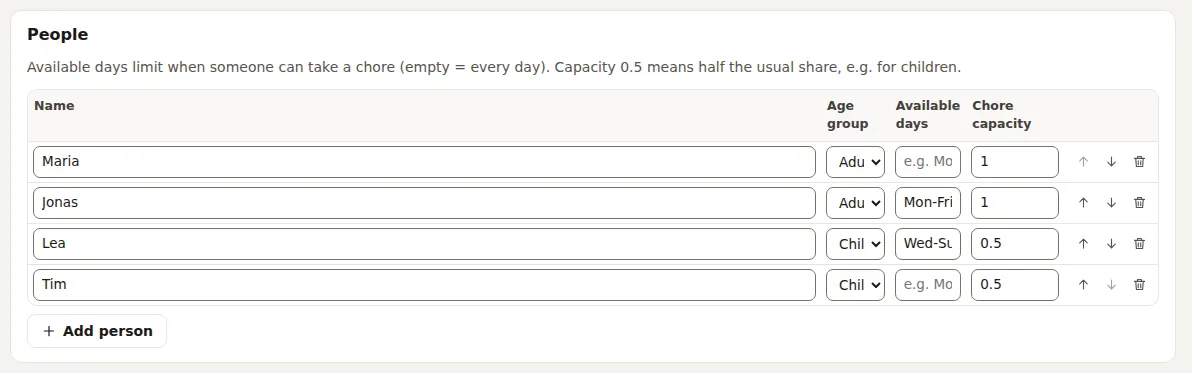
EUR), het type woning en het halfrond. - Personen: één rij per persoon. Beschikbare dagen zoals
Mon-Fri(ma-vr) bepalen wanneer iemand een klus kan doen. Kluscapaciteit0.5betekent de helft van het gebruikelijke aandeel, bijvoorbeeld voor kinderen. - Kenmerken van de woning: vink aan wat je woning heeft. De onderhoudskalender plant alleen taken voor deze onderdelen.
Elke wijziging wordt binnen een seconde in deze browser opgeslagen. Met Ctrl+Z maak je hem ongedaan.
3. Alles uitvoeren
Druk op Alles uitvoeren in de bovenbalk (of op Ctrl+Shift+Enter). Hearth voert elk plan uit dat ontbreekt of verouderd is, in de juiste volgorde: eerst de koelkastcheck en dan de receptideeën, eerst de filmstemming en dan de filmmarathon. De statusbalk onderaan laat zien welke tool bezig is. Met Uitvoering annuleren stop je een lange reeks.
4. Bekijk het dashboard
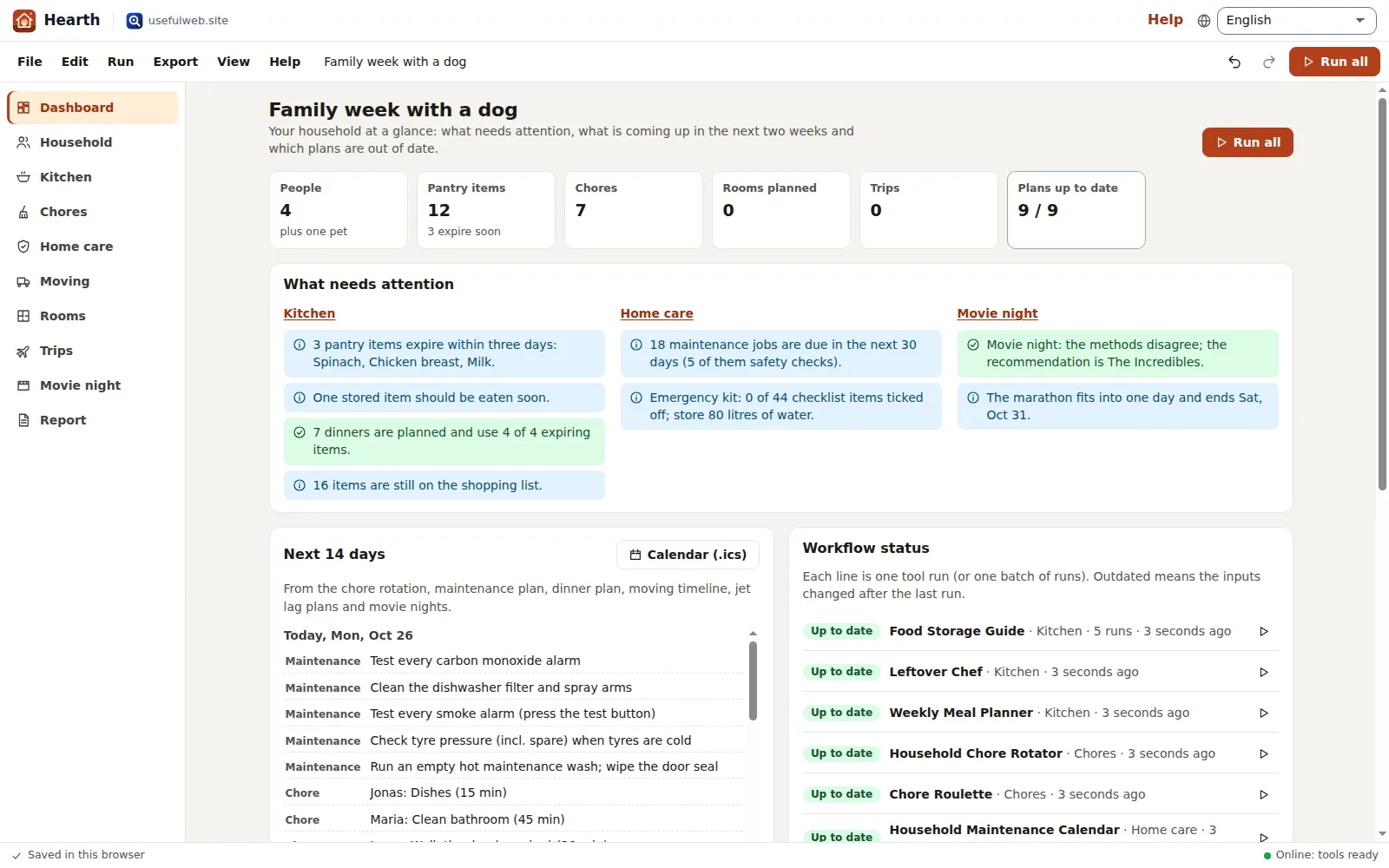
- Wat aandacht nodig heeft toont bevindingen in gewone zinnen, gegroepeerd per gebied: eten dat over de datum raakt, artikelen die nog op het boodschappenlijstje staan, onderhoudstaken in de komende 30 dagen, meubels die niet passen, een riskante overstap.
- Komende 14 dagen combineert gebeurtenissen met een datum uit het klussenrooster, het onderhoudsplan, het avondeetplan, de verhuisplanning, de jetlagplannen en de filmavonden.
- Plannen toont elk plan dat Hearth berekent. Moet worden bijgewerkt betekent dat je iets hebt gewijzigd sinds de laatste berekening. Druk op de afspeelknop in een regel om alleen dat plan bij te werken.
5. Bewaar het
Hearth bewaart het huishouden in deze browser (Bestand → Recent geopend…). Voor een blijvende kopie druk je op Ctrl+S om een .hearth.json-bestand op te slaan. Bestand → Deellink kopiëren zet de invoer in een link. Resultaten en kamerfoto's zitten daar niet in, want de ontvanger voert de tools opnieuw uit.
Wat wordt waarheen verstuurd?
Alleen de invoer van de stap die je uitvoert, gaat naar de tool-API van deze site. De resultaten komen terug en worden bij je project opgeslagen.
Klaar om het te proberen?