Tutorial 4 de 10
Cenários de mudança e verificação de encaixe dos móveis
Intermediário 12 min
Compare duas formas de fazer a mudança lado a lado, verifique cada móvel em relação à porta, ao canto, à escada e ao elevador, e organize os novos cômodos.
Abra Arquivo → Novo a partir de modelo… → Mudança para um novo apartamento para acompanhar e depois clique em Executar tudo.
1. Cômodos a empacotar e os dois cenários
Em Mudança → Cômodos a empacotar, defina o Dia da mudança e adicione uma linha por cômodo com o respectivo tamanho. Logo abaixo ficam o Cenário A e o Cenário B. Cada um tem sua própria quantidade de coisas, distância de viagem, andares sem elevador e valores por hora. Deixe um valor em branco se não quiser estimativa de custo. 0 significa que amigos ajudam de graça.
Clique em Comparar os dois cenários. O Planejador de caixas de mudança é executado duas vezes, e o Hearth mostra os resultados lado a lado:
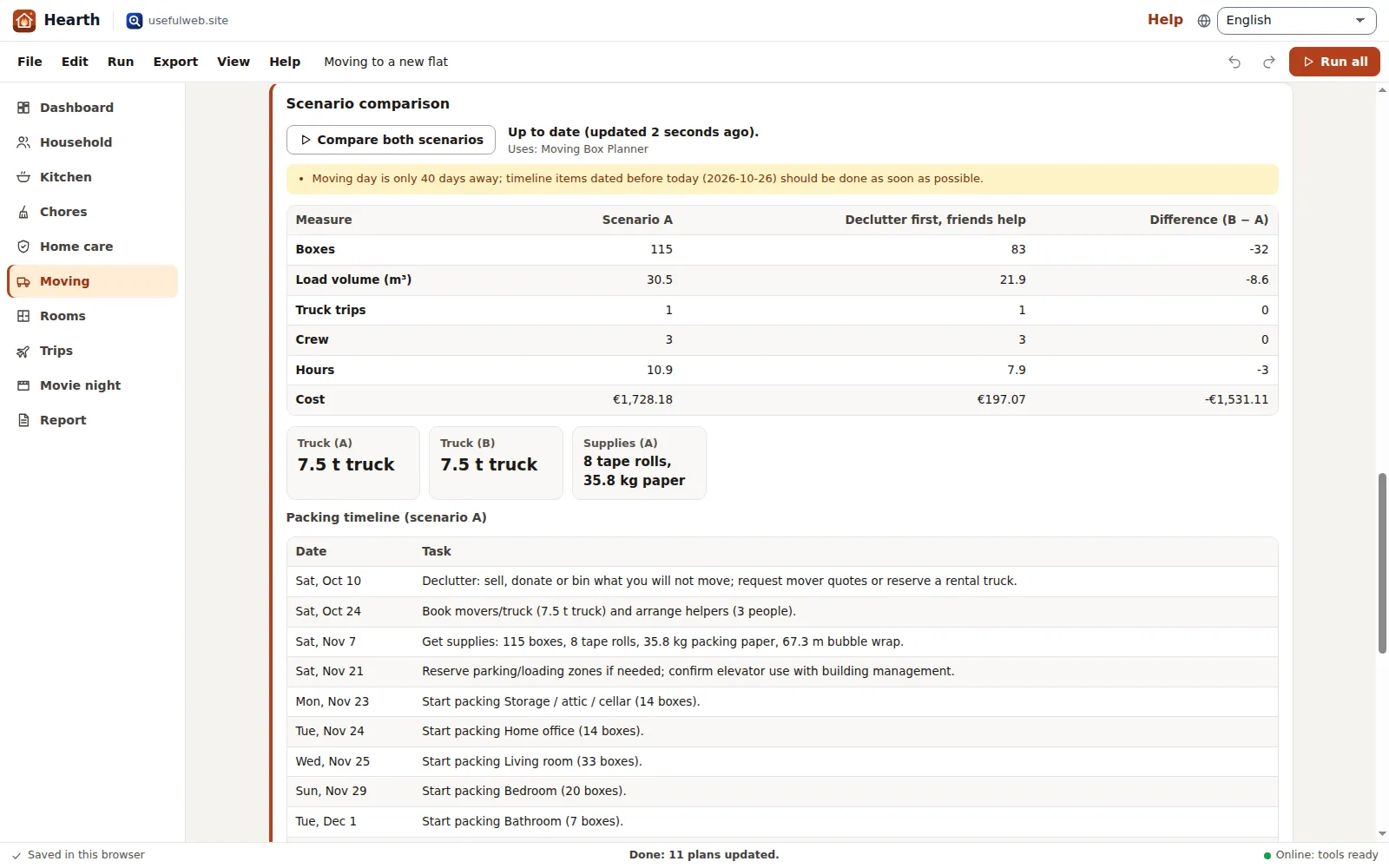
- Comparação de cenários: caixas, volume de carga, viagens do caminhão, equipe, horas e custo, com a Diferença (B − A).
- Cronograma de empacotamento (cenário A) com Adicionar cronograma ao calendário (.ics). Os eventos já vêm com um lembrete.
2. Vai caber? O caminho de entrada
Meça o caminho até dentro da nova casa: a largura e a altura livres da porta, a largura do corredor antes e depois de um canto, a escada e o elevador. Deixe um ponto de verificação em branco para ignorá-lo. Depois, adicione cada móvel grande em Móveis a transportar com comprimento, largura/profundidade e altura.
Clique em Verificar todos os móveis. O Hearth executa o Vai caber? uma vez para cada móvel e monta a Matriz de passagem: cada móvel é comparado com cada ponto de verificação, mostrando os centímetros que sobram (✓) ou quanto falta (✗). Abaixo dos móveis que não passam aparece a explicação da própria ferramenta, inclusive em que posição carregá-los.
3. Organize os novos cômodos
Em Cômodos, adicione um cômodo com largura e profundidade, portas e janelas. Copiar móveis da lista de mudança adiciona todos os móveis que ainda não estão no cômodo (o comprimento vira largura e a largura vira profundidade). Clique em Organizar móveis: o Otimizador de layout de ambientes posiciona tudo em volta de uma passagem livre, e o Hearth desenha a planta baixa.
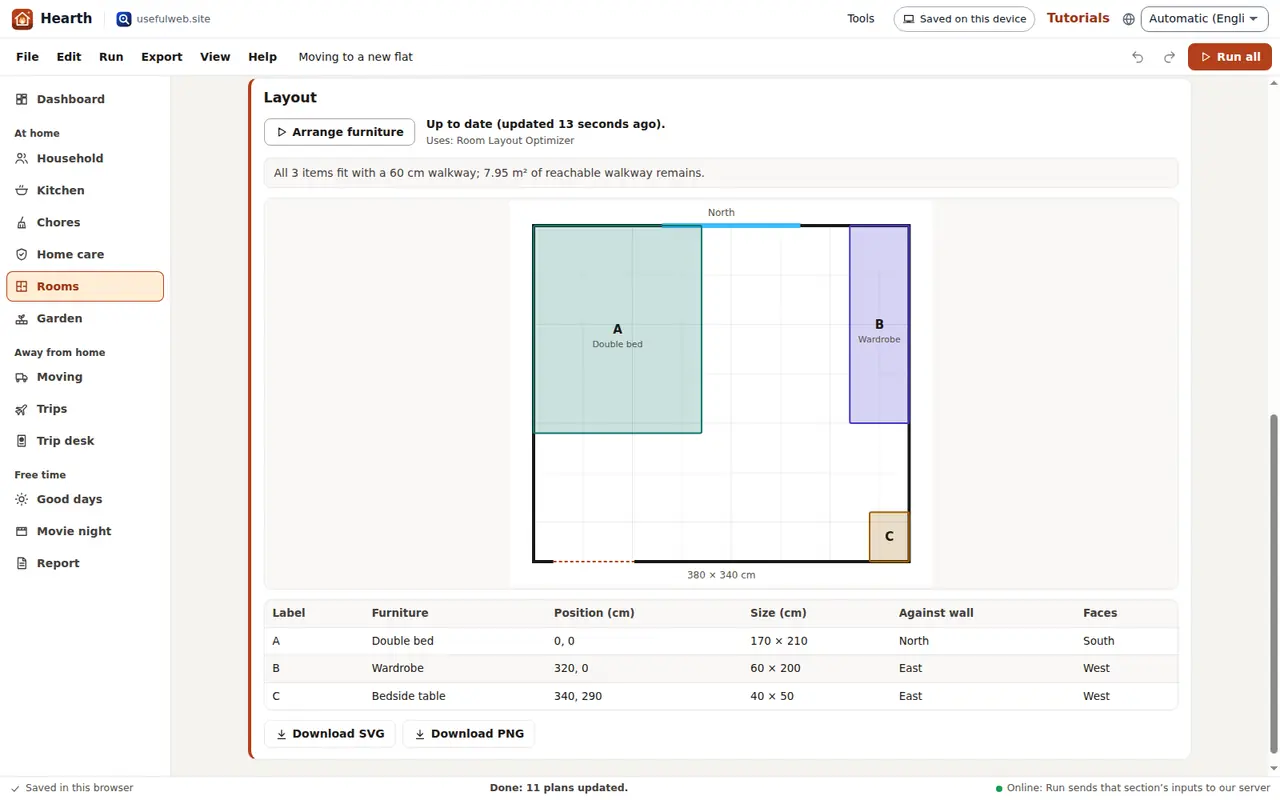
Adicionar foto ou planta do cômodo… coloca uma imagem do cômodo por baixo da planta para você comparar. Baixar SVG e Baixar PNG exportam a planta, e o relatório inclui todos os cômodos organizados.
Dicas
- Meça a largura livre da porta, ou seja, entre os batentes de encosto, e não pela moldura.
- Se um móvel só não passa no canto, veja se dá para carregá-lo em pé. A dica de orientação da ferramenta mostra qual lado deve ir na frente.
Pronto para experimentar?